Simulateur d’ambiance
Essayer une couleur de mur dans une pièce, comparer avant et après, et garder l’image pour décider.
Le simulateur interactif (choix des murs, couleur, comparaison avant/après, export en image, détourage de votre photo) fonctionne dans votre navigateur et nécessite JavaScript. Les explications et la méthode ci-dessous restent valables sans lui.
Ce que fait le simulateur
Il montre une couleur de mur dans une pièce avant de sortir le pinceau. Vous choisissez une scène, les surfaces à repeindre (un seul mur pour un mur d’accent, ou plusieurs), une couleur par surface, puis vous comparez avec l’original grâce à un séparateur avant/après.
La couleur n’est pas posée en aplat : l’outil remplace la teinte du mur en conservant sa lumière (zones à l’ombre, tache de soleil, grain de l’enduit). Une ombre qui assombrit un mur blanc assombrit dans les mêmes proportions un mur vert ou bleu nuit.
Comment s’en servir
- Choisissez une scène : salon, chambre ou cuisine.
- Cochez les surfaces à peindre et, pour chacune, choisissez une couleur parmi les teintes de référence, au nuancier ou en saisissant un code HEX.
- Réglez l’intensité (0 % = mur d’origine, 100 % = teinte pleine), l’ambiance (jour ou soir) et la finition (mat ou satiné).
- Faites glisser le séparateur sur l’image, ou utilisez les flèches du clavier, pour comparer avant et après.
- Exportez l’avant/après légendé en PNG, ou l’image « après » seule, et copiez le lien pour retrouver vos réglages.
Les scènes
-
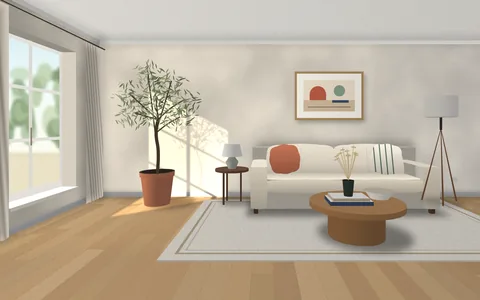
Salon (scène illustrée)
Surfaces : mur du fond, mur latéral (porte-fenêtre), plafond.
-
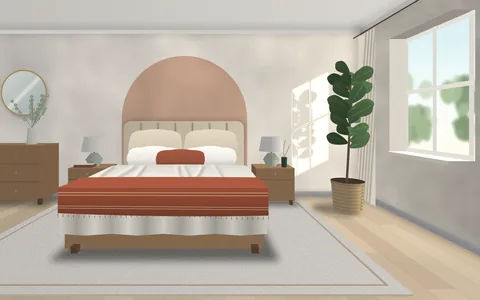
Chambre (scène illustrée)
Surfaces : mur du fond, arche peinte (tête de lit), mur latéral (fenêtre).
-
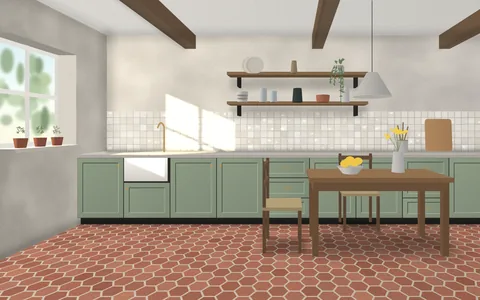
Cuisine (scène illustrée)
Surfaces : mur du fond (au-dessus de la crédence), mur latéral (fenêtre), façades des meubles bas.
Les scènes sont des illustrations originales dessinées en perspective, avec un calque de lumière séparé : c’est ce qui permet de changer la couleur d’un mur sans perdre ses ombres.
Essayer sur votre photo
Vous pouvez aussi importer une photo de votre pièce (JPEG, PNG ou WebP, 15 Mo au plus). Elle est traitée dans votre navigateur : elle n’est ni envoyée ni enregistrée sur nos serveurs, et fermer la page l’efface.
L’outil ne détecte pas les murs automatiquement : vous délimitez vous-même la surface, en posant des points le long de ses bords (polygone) ou au pinceau, avec une gomme pour retirer ce qui dépasse. Pour un aperçu parlant, photographiez le mur de face, à la lumière du jour, sans contre-jour.
Les limites de l’aperçu
- Un écran n’affiche pas une peinture : réglages, luminosité et profil de couleur de l’écran changent la teinte perçue.
- La lumière est celle de l’image, pas celle de votre pièce. L’ambiance du soir est un éclairage dessiné, purement illustratif.
- Mat ou satiné n’est qu’un effet indicatif : la finition réelle dépend du produit et du support.
- Un code HEX n’est pas une référence de peinture : rapprochez-vous du nuancier du fabricant.
Tester une couleur en vrai avant de peindre
- Peignez un grand échantillon, au moins au format A4 (21 × 29,7 cm), en deux couches, sur une feuille blanche ou une chute de placo. Une petite pastille trompe : une couleur paraît plus soutenue sur un mur entier.
- Posez-le sur chaque mur concerné, à hauteur des yeux, loin du blanc des plinthes et des encadrements qui faussent la lecture.
- Regardez-le le matin, à midi et le soir, à la lumière du jour puis sous vos lampes : une pièce au nord refroidit les teintes, une lumière chaude de fin de journée les réchauffe et les assombrit.
- Attendez le séchage complet avant de juger : une peinture change souvent un peu de teinte en séchant (les peintures à l’eau foncent fréquemment).
- Comparez deux ou trois échantillons voisins côte à côte plutôt qu’une couleur isolée.
Pour approcher une teinte en mélangeant vos peintures, voyez les pistes de mélange du Mélangeur ; pour estimer la quantité à acheter, le calculateur de peinture.
Tout est calculé dans votre navigateur : rien de ce que vous saisissez ou chargez ici n’est envoyé sur nos serveurs.
Le Simulateur d’ambiance montre une couleur de mur dans une pièce avant que vous ne sortiez le pinceau. Vous choisissez une scène, vous désignez les murs à repeindre, vous appliquez une teinte et vous comparez avec l’original. Le rendu conserve les ombres et la lumière de l’image : c’est un aperçu indicatif, pas une épreuve de la couleur finale.
Comment fonctionne l’aperçu
Chaque scène est une image d’intérieur dont les murs ont été délimités à la main par des masques. Quand vous choisissez une couleur, l’outil ne pose pas un aplat uniforme : il change la teinte des murs en gardant leurs variations de lumière. Un angle dans l’ombre reste plus sombre, un pan éclairé plus lumineux, comme avec une peinture réelle.
C’est aussi la limite de l’exercice : la lumière est celle de l’image, pas celle de votre pièce.
Essayer une couleur sur une scène
- Choisissez une scène : salon, chambre, cuisine…
- Sélectionnez les murs à repeindre : un seul pan pour un mur d’accent, ou l’ensemble.
- Choisissez la couleur, avec le sélecteur ou en saisissant un code HEX.
- Comparez avec le curseur avant/après, que vous faites glisser sur l’image.
- Exportez la comparaison avant/après en une seule image, pour la garder ou la montrer.
Essayer sur une photo de votre pièce
Vous pouvez aussi charger votre propre photo. L’outil ne détecte pas les murs automatiquement : vous les délimitez vous-même, au pinceau ou en traçant un contour point par point. C’est plus long qu’un clic, mais vous savez exactement quelle surface est recolorée.
La photo est traitée dans votre navigateur. Elle n’est envoyée sur aucun serveur.
Pour un aperçu plus parlant :
- photographiez le mur de face, à la lumière du jour, sans contre-jour ;
- dégagez si possible la surface à recolorer ;
- évitez les photos très sombres ou très retouchées, dont les nuances de lumière sont déjà faussées.
Exemples d’usage
Tester une couleur sombre. Un bleu marine profond sur un seul mur ou sur toute la pièce ne produit pas le même effet. Deux exports côte à côte aident à trancher.
Partir d’une palette. Composez l’harmonie dans le Color Lab, puis reportez le code de la couleur principale dans le simulateur pour la voir sur les murs.
Préparer une discussion. L’image avant/après montre en un coup d’œil, à un proche ou à un peintre, ce que vous avez en tête.
Ce que l’outil ne fait pas
- Il ne prédit pas la couleur réelle. Une couleur change avec l’éclairage : deux surfaces de même couleur sous une lumière peuvent paraître différentes sous une autre. Votre écran et ses réglages ajoutent leur part d’écart, et l’espace sRGB des écrans ne couvre qu’une partie des couleurs visibles.
- Il ne rend pas la matière : finition mate ou satinée, texture d’un enduit, reflets d’une laque.
- Il ne reconnaît pas les murs de lui-même sur vos photos.
- Il ne calcule pas les quantités : c’est le rôle des Calculateurs.
La vérification finale reste un échantillon peint sur le mur, observé à plusieurs heures de la journée. Le Mélangeur de couleurs vous aide à le préparer si vous composez la teinte vous-même.
Questions fréquentes
Ma photo est-elle envoyée quelque part ?
Non. Le traitement se fait localement, dans votre navigateur ; aucune image n’est transmise à nos serveurs.
Pourquoi la couleur paraît-elle plus sombre que la pastille ?
Parce que l’outil conserve les ombres de l’image. Une pastille est un aplat uniformément éclairé ; un mur ne l’est jamais entièrement.
Peut-on recolorer le plafond ou une porte ?
Sur les scènes fournies, seules les zones préparées sont modifiables. Sur votre photo, vous délimitez la surface de votre choix.
L’aperçu suffit-il pour choisir ma peinture ?
Il suffit pour écarter une piste ou en retenir deux ou trois. Le choix final se fait sur un échantillon réel, dans la pièce.
Pour aller plus loin
- Toutes les couleurs, familles et nuances.
- La rubrique Intérieurs du Magazine.
- Calculer la quantité de peinture, une fois la couleur choisie.
Sources
- Métamérisme — Wikipédiafr.wikipedia.org
- sRGB — Wikipédiafr.wikipedia.org